69体が働くオフィスを見える化する——AIの作業をキャラクターにして「確認待ち」を見落とさない
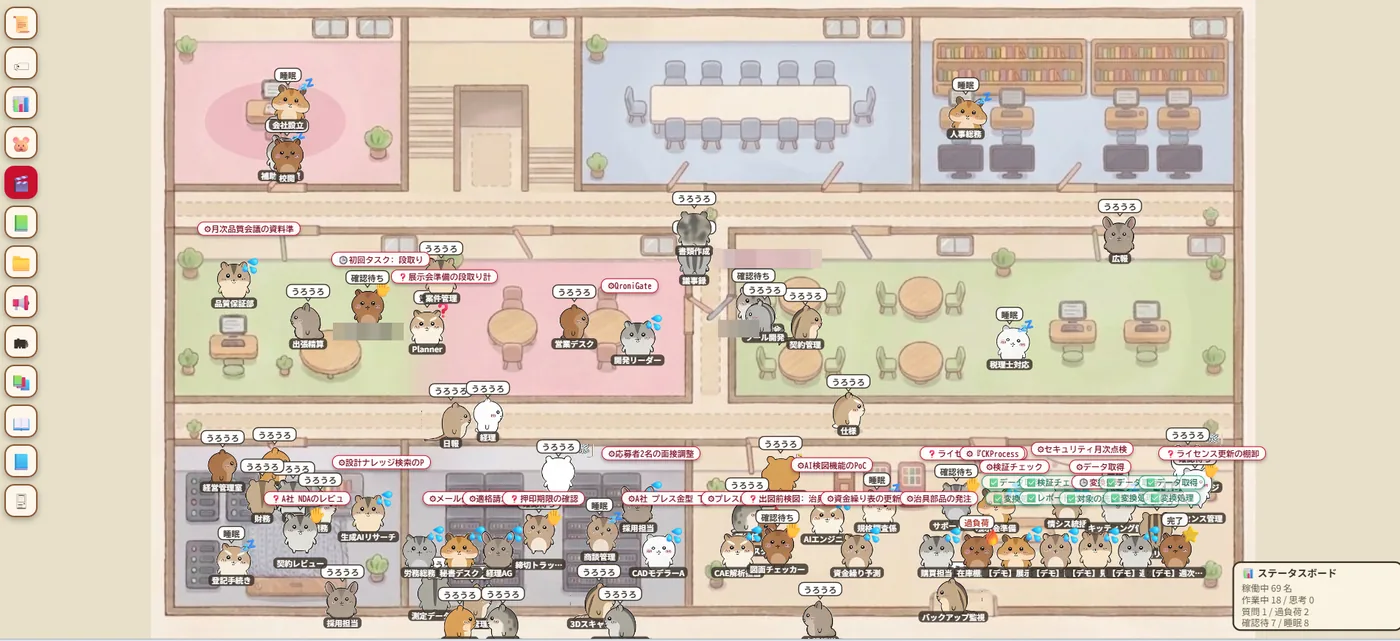
AIエージェントに仕事を任せる数が増えると、別の困りごとが出てきます。いま何が動いていて、どれが自分の確認を待っているのかが分からなくなるのです。クロニクスでは、動いているAIの作業1つひとつをハムスターのキャラクターにして、オフィスの絵の中に並べています。遊びのように見えますが、確認待ちの見落としを減らすために作った道具です。
 Photo: Unsplash
並行して任せるほど、「確認待ち」を見落とす
私たちは、AIのコーディングエージェントを1日に何本も並行して動かしています。CATIAのマクロの改修、資料の作成、データの集計といった作業を、それぞれ別の会話として走らせます。人が1つずつ順番にやるより、はるかに早く進みます。
ところが、並べる数が増えると、エージェントが人の返事を待って止まっていることに気づけなくなります。エディタの一覧は新しい順に並ぶので、少し前に「これで進めてよいですか」と聞いてきた作業は、下に沈んでいきます。気づいたときには、半日止まっていたということが起こりました。
エージェントは、判断が要るところで人に確認を返すように作っています。それ自体は正しい設計です。ただ、確認を返しても人が気づかなければ、止まっているのと同じです。確認を求める仕組みには、確認に気づかせる仕組みがセットで要ると分かりました。
そこで作ったのが、動いている作業の一覧を別の画面に出すプロセスモニターです。そして、その表示の1つとして、作業をキャラクターにしてオフィスで働かせる見せ方を用意しました。
作業1つを1匹にする——オフィスの部屋割りで状態が分かる
キャラクターの表示では、動いている作業1つが1匹のハムスターになります。作業中の子は机に向かい、確認を待っている子は手を挙げて跳ね、しばらく指示が無い子は眠ったり、廊下をうろうろしたりします。画面の右下には、稼働中・作業中・確認待ち・睡眠の数がまとめて出ます。
どの部屋にいるかにも意味を持たせました。今日指示を出した作業は集中作業室、数日前の作業は控室、それより古いものは自由に歩き回り、担当の無い子は待機室に座ります。部屋を見れば、どの作業が新しく、どれが放っておかれているかが分かります。
吹き出しには、その作業が何をしているかが短く出ます。「展示会準備の段取り」「セキュリティ月次点検」といった具合です。会話の中身から要約を作って見出しにしているので、機械的な番号ではなく、仕事の名前で見分けられます。
見た目を楽しくしたのには理由があります。一覧表だと、忙しい日ほど見なくなります。見たくなる画面にしておけば、1日に何度も開きます。開く回数が増えれば、手を挙げている子に早く気づけます。
見落とさないための3つの決まり
1つ目の決まりは、確認待ちの子は、人がOKを押すまで跳ね続けることです。一度通知して終わりにはしません。OKを押すと止まりますが、その作業に新しい指示が入ると、また確認待ちに戻ります。
2つ目は、並び順を「新しい順」にしないことです。これは、エディタの一覧でいちばん困っていた点そのものでした。表の形で見るときは、確認待ち、返事待ち、作業中、完了、待機の順に並べています。新しいかどうかより、人の手が要るかどうかを先に出します。
3つ目は、同じ作業はいつも同じキャラクターで出すことです。最初の版では、画面を更新するたびにキャラクターが入れ替わっていました。それでは「さっき手を挙げていたのはどの子か」が追えません。作業とキャラクターの組み合わせを固定し、画面を開き直しても同じ見た目で出るようにしました。
あわせて、キャラクターを瞬間移動させない決まりも作りました。部屋が変わるときは、廊下を歩いて移動します。細かい話ですが、急に位置が変わると、見ている人が状態の変化を追えなくなるからです。
確認を求める仕組みには、
確認に気づかせる仕組みがセットで要る。
// 新しい順ではなく、人の手が要る順に並べる
const ORDER = { awaiting: 0, waiting_reply: 1, working: 2, done: 3, idle: 4 };

function sortSessions(list) {
  return [...list].sort((a, b) =>
    (ORDER[a.state] - ORDER[b.state]) ||          // まず状態の重み
    (b.lastAskAt - a.lastAskAt));                 // 同じ状態なら、指示を出した時刻が新しい順
}

// 確認待ちは、人がOKを押すまで解除しない。新しい指示が来たら確認待ちに戻す
function needsAck(s, acked) {
  return s.state === 'awaiting' && acked[s.id] !== s.lastAsk;
}
表と絵は同じデータの見せ方違い
キャラクターの画面は、単独のアプリではありません。作業の一覧を表で見せるプロセスモニターの、表示モードの1つです。表とキャラクターは同じデータを読んでいて、見せ方だけが違います。どちらで見ても、監視している作業は同じです。
この作りにしたので、情報を足すときは一か所で済みます。たとえば作業の見出しや、最後にどんな指示を出したかを足すと、表にもキャラクターの吹き出しにも同時に出ます。見せ方ごとに別のデータを持たせると、片方だけ古くなるという事故が起きます。
作業を選ぶと、その作業の会話の履歴が開きます。一覧の1行では分からなくても、会話を読めば何を待っているのかが分かります。このツールで狙ったのは、リストではなく会話で状況が分かることでした。
会話の画面からは、そのまま追加の指示も送れます。送った指示は元の会話に追記されるので、エディタ側から見ても履歴がつながっています。確認に気づいてから返事を出すまでが、同じ画面で完結します。
作ってみて分かった、つまずきどころ
作業の見出しを自動で作るところで、何度かつまずきました。見出しは、会話の冒頭と末尾を読んで短く要約しています。ところが、見出しを作るために呼んだAI自身が、新しい作業として一覧に並んでしまいました。見出しを作る処理は記録を残さない設定にして解決しています。
見出しに、依頼文に無い型番が混ざったこともあります。要約の途中で、別の案件の番号に書き換わっていました。今は、依頼文に出てこない番号を含む見出しは捨てる検査を入れています。短い要約ほど、もっともらしい間違いが混ざりやすいと感じます。
時刻の出し方も直しました。最初は作業が最後に動いた時刻を出していましたが、開きっぱなしの作業は「9時間前」のように出て、指示を出した時刻と大きくずれました。今は、人が最後に指示を出した時刻を出しています。人が知りたいのは、自分がいつ頼んだかだからです。
どれも、使っていて違和感が出たところを1つずつ直した結果です。エージェントを部署に分けた話と同じで、最初から完成形を設計したわけではありません。
import re

CODE = re.compile(r"[A-Z]{2}\d{3}")   # 案件番号・型番の形

def title_ok(title: str, asks: list[str]) -> bool:
    """要約で作った見出しに、依頼文に出てこない番号が混ざっていたら捨てる"""
    known = set(CODE.findall(" ".join(asks)))
    return all(c in known for c in CODE.findall(title))

# 例: 依頼文に AB601 しか無いのに、見出しが「CD602 改修」なら捨てて機械抽出に落とす
自社で作るなら、まず「確認待ち」の一覧から
キャラクターの絵から作る必要はありません。最初に作るべきは、確認待ちの作業だけを上に集めた一覧です。これだけで、止まっている作業に気づくまでの時間は大きく縮みます。
次に、作業ごとに「何をしているか」を人の言葉で出します。番号や自動の名前では、10本を超えたあたりで見分けがつかなくなります。見出しは、依頼文から作るのがいちばん外れにくい方法です。
見せ方を工夫するのは、その後で構いません。ただ、毎日開きたくなる画面かどうかは、思っている以上に効きます。見ない監視画面は、無いのと同じです。
AIエージェントを並行して動かすときの監視や、確認の返し方を相談したい方は、お気軽にお声がけください。クロニクスでは、AIエージェントの構築と、それを社内で回し続けるための仕組みづくりをお手伝いしています。CATIAのマクロ開発の現場で使っている形を、そのままお見せできます。