図面を出す前に機械で見る——穴位置公差・勾配・見切り隙をCATIAマクロでチェックする
「出す前に、もう一度だけ見ておいて」。出図の直前によく聞くひと言ですが、そこで見ているものを並べると、性質の違う確認が混ざっています。この図面で読み手に意図が伝わるかを見る確認と、穴の位置が公差に入っているか、抜き勾配が基準の角度以上あるか、見切りのすき間が決められた範囲にあるかを見る確認です。後者は基準表と突き合わせれば白か黒かが付くのに、毎回人が目で見比べています。答えが決まっている確認を CATIA V5 のマクロにどう切り出し、どこを人に残すのかを整理します。
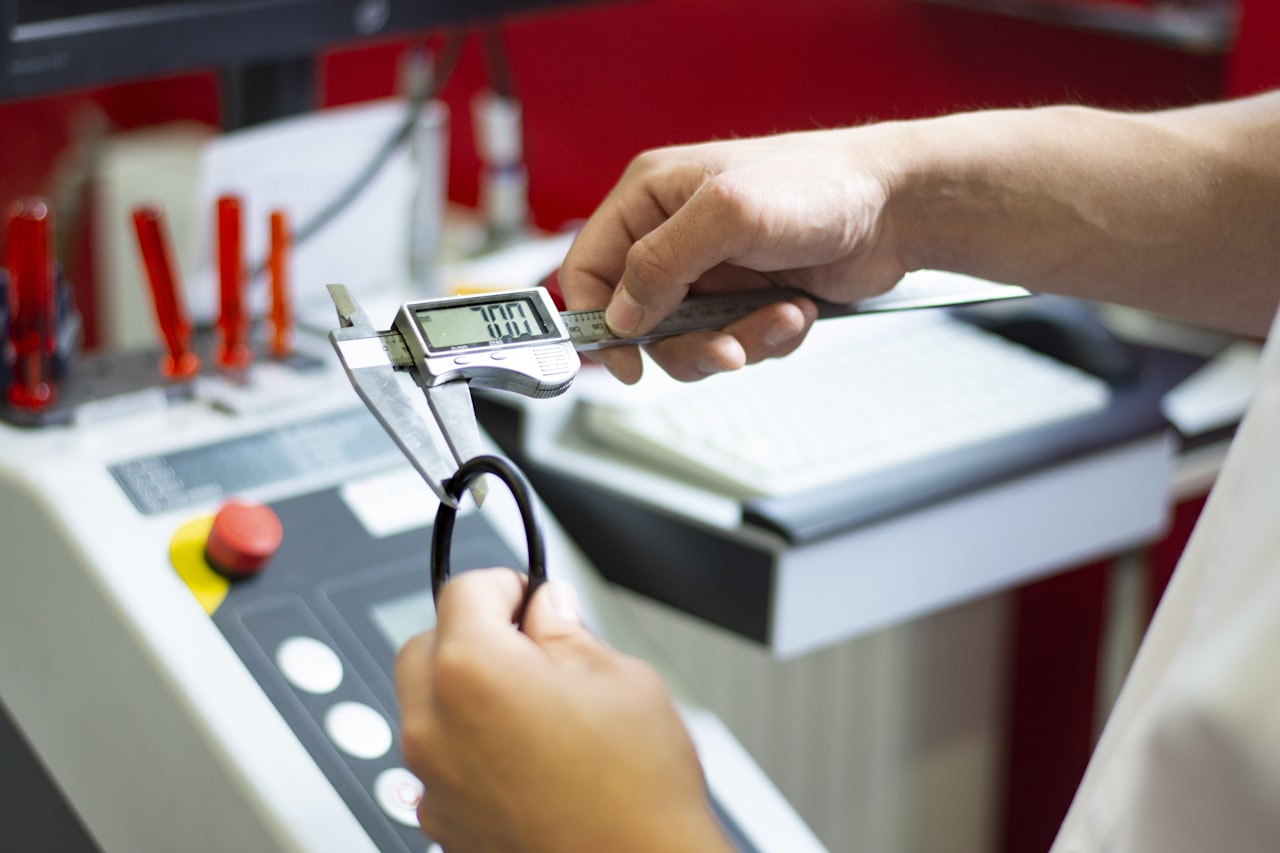 Photo: Unsplash
出図前の確認に、毎回同じ物差しを当てる作業が混ざっている
出図前の確認で人が見ているものを分けると、二種類になります。一つは、この図面で読み手に意図が伝わるか、断面の取り方や寸法の入れ方が読みやすいかを見る確認。もう一つは、穴の位置が公差に入っているか、抜き勾配が基準の角度以上あるか、見切りのすき間が決められた範囲に収まっているかを見る確認です。後者は答えが数字で決まっていて、基準表と突き合わせれば白か黒かが付きます。
時間を食うのは、たいてい後者です。穴が30個あれば30回、面が200枚あれば200回、同じ物差しを当てることになります。しかも1か所でも見落とすと、試作や型の段階で戻ってきます。見ること自体は難しくないのに、数が多くて抜けやすい。人がやるには割に合わない作業です。
弊社のツール集 Q-LAB では、この種類の確認を CATIA V5 のマクロに置き換えた事例を公開しています。穴位置公差自動チェック(事例 QL-TCJSG)は1回あたり 15.0分 を 0.1分、フェース勾配自動チェック(事例 QL-BW9QJ)は 30.0分 を 0.1分、ボデー見切り隙チェックツール(事例 QL-JZFDP)は 60.0分 を 0.1分 にした実測値です。どれも図面を描く作業ではなく、決まった物差しを当てて並べる作業を機械に渡したものです。
この記事では、出図前の確認のうち「ルールで白黒が付くもの」を、どう切り出してマクロに回すかを書きます。速くすることよりも、どこを機械に見せ、どこを人に残すかの線引きが中身です。
ルールで見る確認と、読み手として見る確認は別のもの
図面の確認を機械に、と言うと、最近は AI に図面を読ませる話を思い浮かべる方が多いと思います。弊社でも試していて、その結果はAI検図は「見落とし」をなくせるのか——実験して分かったことに書きました。AI に任せたいのは、読み手として図面を見て「何かおかしい」に気づく側の確認です。
この記事で扱うのは、その反対側です。基準が先に決まっていて、測れば合否が付く確認。ここに AI を当てる理由はあまりありません。答えが決まっている確認は、決まった手順で測るほうが速く、毎回同じ結果になります。同じ図面を2回通して結果が変わる道具は、合否の判定には使えません。
分けるときの問いは単純です。基準値が数字で書けているか。測る対象を名前や種類で拾えるか。合否を1行で言えるか。この3つがそろう確認はマクロに回せます。逆に「この断面で形が伝わるか」「寸法の入れ方が読みやすいか」は、いくら数を当てても数字になりません。ここは人の確認として残ります。
実際に分けてみると、出図前の確認表の中に、数字で決まる項目が思ったより多く入っていることに気づきます。社内の基準書に書いてある角度・すき間・公差は、ほとんどがこちら側です。基準書に書けているということは、物差しが既にあるということです。
図面そのものの点検——更新されていないビュー、手で打ち替えた寸法、表題欄の記入漏れ——を機械で洗う話は図面チェックの見落としを7割減らした、たった3つのマクロに書きました。この記事はその続きで、図面ではなく3Dの形そのものを基準表と突き合わせる側を扱います。
穴位置公差——図面の数字と3Dの穴を突き合わせる
穴の確認は、出図前の確認の中でいちばん数が多い項目です。位置、径、深さ、ねじの呼び。図面に書いた数字と3Dモデルの穴が合っているかを、1つずつ見比べていきます。穴が増えれば、見比べる回数もそのまま増えます。
マクロで見るときは、基準表を先に作ります。穴の名前ごとに、基準の位置と径、位置と径の公差を1行ずつ書いたCSVです。マクロは3Dモデルの穴を全部たどり、位置と径を読み、基準表の行と突き合わせて合否を付けます。基準表に無い穴と、基準表にあるのにモデルに無い穴も、抜けとして一覧に出します。抜けの検出は、人がいちばん見落としやすいところです。
下の例は、ずれを3次元の距離で見ています。厳密な位置度は穴の軸に垂直な面の中で見るものなので、社内の基準がそうなっているなら、軸方向の成分を落としてから比べます。どちらで比べるかは基準書の書き方に合わせる話で、マクロの都合で決めることではありません。
穴の情報を読み出す部分は、図面に穴の一覧表を出すときと同じ道具立てです。穴をたどって位置と径を取り出し、表に並べるまでは穴の一覧を図面に自動で出す——CATIAの穴情報を表にするまでに書きました。一覧を作るマクロが既にあるなら、基準表との突き合わせを足すだけで確認の道具になります。
答えが決まっている確認は機械に。
読み手としての確認は人に。
' 3Dモデルの穴の位置と径を読み、基準表(CSV)の値と公差で突き合わせて結果をCSVに出す。
' モデルは1か所も変えない。合否を付けて並べるところまでがマクロの仕事。
' 基準表は「穴の名前,X,Y,Z,径,位置の公差,径の公差」の形。社内の基準書から書き起こしておく。
Option Explicit

Private Const STD_CSV As String = "C:\temp\hole_std.csv"   ' 基準表の置き場所。共有フォルダに合わせて変える
Private Const OUT_DIR As String = "C:\temp\"

Sub CheckHolePositions()

    Dim oPart As Part
    Dim oBody As Body
    Dim oShape As Object
    Dim oStd As Object                  ' 穴の名前 → 基準値の配列
    Dim vStd As Variant, vKey As Variant
    Dim aPos(2) As Double
    Dim dx As Double, dy As Double, dz As Double
    Dim dDev As Double, dDia As Double
    Dim sCsv As String, sRes As String
    Dim i As Long, lNg As Long
    Dim iFile As Integer

    If TypeName(CATIA.ActiveDocument) <> "PartDocument" Then
        MsgBox "部品(CATPart)を開いてから実行してください。"
        Exit Sub
    End If

    Set oPart = CATIA.ActiveDocument.Part
    Set oBody = oPart.MainBody

    ' --- 基準表を先に読む。読めなければ何もせずに止める ---
    Set oStd = ReadStandard(STD_CSV)
    If oStd Is Nothing Then Exit Sub

    sCsv = "hole,dx,dy,dz,deviation,pos_tol,dia,dia_std,result" & vbCrLf

    ' --- モデルの穴を全部たどり、基準表の行と突き合わせる ---
    For i = 1 To oBody.Shapes.Count
        Set oShape = oBody.Shapes.Item(i)
        If TypeName(oShape) = "Hole" Then

            If oStd.Exists(oShape.Name) Then
                vStd = oStd(oShape.Name)
                oShape.GetOrigin aPos
                dx = aPos(0) - vStd(0): dy = aPos(1) - vStd(1): dz = aPos(2) - vStd(2)

                ' ずれは3次元の距離で見ている。位置度を穴の軸に垂直な面で見る基準なら、
                ' 軸方向の成分を落としてから比べる(どちらで見るかは基準書に合わせる)
                dDev = 2 * Sqr(dx * dx + dy * dy + dz * dz)
                dDia = oShape.Diameter.Value

                sRes = ""
                If dDev > vStd(4) Then sRes = sRes & "位置が公差の外;"
                If Abs(dDia - vStd(3)) > vStd(5) Then sRes = sRes & "径が公差の外;"
                If Len(sRes) = 0 Then sRes = "OK" Else lNg = lNg + 1

                sCsv = sCsv & oShape.Name & "," & F3(dx) & "," & F3(dy) & "," & F3(dz) & "," & _
                       F3(dDev) & "," & F3(vStd(4)) & "," & F3(dDia) & "," & F3(vStd(3)) & "," & sRes & vbCrLf
                oStd.Remove oShape.Name
            Else
                ' モデルにあるのに基準表に無い穴も、抜けとして出す
                sCsv = sCsv & oShape.Name & ",,,,,,,,基準表に無い穴" & vbCrLf
                lNg = lNg + 1
            End If

        End If
    Next

    ' --- 基準表にあるのにモデルに無い穴。人がいちばん見落とすところ ---
    For Each vKey In oStd.Keys
        sCsv = sCsv & vKey & ",,,,,,,,モデルに無い穴" & vbCrLf
        lNg = lNg + 1
    Next

    iFile = FreeFile
    Open OUT_DIR & "hole_check_" & Format(Now, "yymmdd_hhnnss") & ".csv" For Output As #iFile
        Print #iFile, sCsv
    Close #iFile

    MsgBox "穴を突き合わせました。合っていない行 " & lNg & " 件。" & vbCrLf & _
           "一覧をCSVに出しました。モデルは変更していません。"

End Sub

' 基準表を「穴の名前 → Array(X, Y, Z, 径, 位置の公差, 径の公差)」の辞書にして返す
Private Function ReadStandard(ByVal sPath As String) As Object

    Dim oDic As Object
    Dim sLine As String
    Dim v As Variant
    Dim iFile As Integer

    If Len(Dir(sPath)) = 0 Then
        MsgBox "基準表が見つかりません: " & sPath
        Exit Function
    End If

    Set oDic = CreateObject("Scripting.Dictionary")
    iFile = FreeFile
    Open sPath For Input As #iFile
        Do Until EOF(iFile)
            Line Input #iFile, sLine
            v = Split(sLine, ",")
            ' 見出し行と、列の足りない行は読み飛ばす
            If UBound(v) >= 6 And IsNumeric(v(1)) Then
                oDic(Trim$(v(0))) = Array(CDbl(v(1)), CDbl(v(2)), CDbl(v(3)), _
                                          CDbl(v(4)), CDbl(v(5)), CDbl(v(6)))
            End If
        Loop
    Close #iFile

    Set ReadStandard = oDic

End Function

Private Function F3(ByVal d As Double) As String
    F3 = Format(d, "0.000")
End Function
抜き勾配と見切りのすき間——形から測って、基準の範囲と比べる
樹脂部品の抜き勾配は、面の数だけ確認があります。型から抜く方向に対して、各面が基準の角度以上傾いているか。平面なら面の向きから角度が出ますが、曲面は1枚の中で角度が変わるので、何点かで面の向きを取って、いちばん小さい角度を見ることになります。Q-LAB のフェース勾配自動チェック(事例 QL-BW9QJ)は、この走査をマクロに渡して 30.0分 を 0.1分 にしています。判定の角度を決める手順と Draft Analysis との使い分けは金型の抜き勾配チェックを目視からマクロへ——判定基準の作り方に詳しく書きました。
見切りのすき間も同じ形をしています。隣り合う部品の組ごとに、すき間の下限と上限が決まっている。組を基準表に書いておけば、マクロは組ごとに最小距離を測り、範囲の外にあるものを並べます。最小距離が0なら干渉です。ボデー見切り隙チェックツール(事例 QL-JZFDP)では、1回あたり 60.0分 かかっていた確認が 0.1分 になりました。
ここで効いているのは速さだけではありません。手で測ると、測った組と測っていない組の区別が残りません。マクロなら、基準表の組を全部測った記録が一覧として残ります。「見たはず」ではなく、何を測ってどうだったかが残ることが、出図前の確認ではいちばん大事です。
測った結果を形の修正につなげるのは人の仕事です。すき間が狭いと分かっても、どちらの部品をどう動かすかは、見え方や組み付けの都合で決まります。マクロが出すのは、どの組がどれだけ外れているかの一覧までです。指摘がそのまま修正の手がかりになる形で出せれば、それで十分に役に立ちます。
' 組立(CATProduct)の中で、隣り合う部品の組を基準表から読み、すき間の最小値を測って範囲と比べる。
' 測るだけでモデルは変えない。見切りの形をどう決めるかは人の仕事として残す。
' 基準表は「部品A,部品B,すき間の下限,上限」の形(部品はインスタンス名で書く)。
Option Explicit

Private Const PAIR_CSV As String = "C:\temp\gap_pairs.csv"   ' 基準表の置き場所
Private Const OUT_DIR  As String = "C:\temp\"
Private Const BODY_NAME As String = "PartBody"               ' 測る相手のボディ名。社内の決まりに合わせる

Sub CheckGaps()

    Dim oDoc As ProductDocument
    Dim oRoot As Product
    Dim oSPA As Object
    Dim oMeas As Object
    Dim oRefA As Reference, oRefB As Reference
    Dim sLine As String, sCsv As String, sRes As String
    Dim v As Variant
    Dim dGap As Double, dLo As Double, dHi As Double
    Dim lNg As Long
    Dim iIn As Integer, iOut As Integer

    If TypeName(CATIA.ActiveDocument) <> "ProductDocument" Then
        MsgBox "組立(CATProduct)を開いてから実行してください。"
        Exit Sub
    End If
    If Len(Dir(PAIR_CSV)) = 0 Then
        MsgBox "基準表が見つかりません: " & PAIR_CSV
        Exit Sub
    End If

    Set oDoc = CATIA.ActiveDocument
    Set oRoot = oDoc.Product
    Set oSPA = oDoc.GetWorkbench("SPAWorkbench")   ' 部品は Design Mode にしておく

    sCsv = "part_a,part_b,gap,lower,upper,result" & vbCrLf

    iIn = FreeFile
    Open PAIR_CSV For Input As #iIn
    Do Until EOF(iIn)
        Line Input #iIn, sLine
        v = Split(sLine, ",")
        If UBound(v) >= 3 And IsNumeric(v(2)) Then

            dLo = CDbl(v(2)): dHi = CDbl(v(3))
            sRes = ""

            ' 参照の名前の作り方は版や構成で癖が出る。動かないときはここを御社の環境で確かめる
            On Error Resume Next
            Set oRefA = oRoot.CreateReferenceFromName(oRoot.Name & "/" & Trim$(v(0)) & "/!" & BODY_NAME)
            Set oRefB = oRoot.CreateReferenceFromName(oRoot.Name & "/" & Trim$(v(1)) & "/!" & BODY_NAME)
            Set oMeas = oSPA.GetMeasurable(oRefA)
            dGap = oMeas.GetMinimumDistance(oRefB)
            If Err.Number <> 0 Then sRes = "測れない(部品名・ボディ名を確認)"
            Err.Clear
            On Error GoTo 0

            If Len(sRes) = 0 Then
                If dGap <= 0# Then
                    sRes = "干渉"
                ElseIf dGap < dLo Then
                    sRes = "狭い"
                ElseIf dGap > dHi Then
                    sRes = "広い"
                Else
                    sRes = "OK"
                End If
            End If
            If sRes <> "OK" Then lNg = lNg + 1

            ' 測った組は、OK も含めて全部残す。「見たはず」を残さないため
            sCsv = sCsv & Trim$(v(0)) & "," & Trim$(v(1)) & "," & Format(dGap, "0.000") & "," & _
                   dLo & "," & dHi & "," & sRes & vbCrLf
        End If
    Loop
    Close #iIn

    iOut = FreeFile
    Open OUT_DIR & "gap_check_" & Format(Now, "yymmdd_hhnnss") & ".csv" For Output As #iOut
        Print #iOut, sCsv
    Close #iOut

    MsgBox "すき間を測りました。範囲の外の組 " & lNg & " 件。" & vbCrLf & _
           "一覧をCSVに出しました。モデルは変更していません。"

End Sub
3D注釈を整えておくと、確認する側が速くなる
確認の道具を作る前に、確認される側を整えておくと効く場面があります。3Dモデルに付けた寸法・注記・公差が、ビューやセットに散らばっていると、人が見るときも機械が読むときも、まず探すところから始まります。
3D注釈自動整理ツール(事例 QL-8VKUA)は、3D上の寸法・注記・公差情報を社内の決まりに沿って並べ直すもので、1回あたり 12.0分 を 0.1分 にしています。これ自体は確認の道具ではありませんが、注釈が決まった場所に決まった名前で並んでいれば、確認のマクロは迷わずにそれを読めます。
気をつけたいのは、基準値の置き場所です。基準値をマクロの中に書き込むと、基準が変わった日に誰も気づかなくなります。角度やすき間の値は、基準表や注釈の側に置き、マクロはそれを読むだけにしておく。基準書を改訂した人が、マクロの中身を知らなくても基準を変えられる形が長持ちします。
注記を読んで突き合わせる作り方は、注記の一括置換と同じ進め方になります。シート・ビュー・注記をたどって一覧を作り、確かめてから書き戻す手順は図面の注記を一括で直す——CATIAマクロでテキストを拾って置換するにまとめました。確認の道具も、まず読むだけの一覧から始めるのが安全です。
機械が出すのは指摘まで。直すのは人
出図前の確認をマクロに回すときに決めておくのは、どこで止めるかです。測って、外れたものを並べる。ここまでは機械に渡せます。外れたものをどう直すかは、形の意図と、型や組み付けの都合で決まるので、人が判断します。確認のマクロに形を直させないのは、そのためです。
進める順番は、数が多くて数字で決まる項目からです。穴、抜き勾配、見切りのすき間は、たいていの部品で数が多く、基準書にも数字で書かれています。最初の1本は、基準表を1枚作って、読むだけ・並べるだけのマクロにする。結果が人の目と合うことを何回か確かめてから、出図前の手順に組み込みます。
人の時間は、残った確認に回します。図面の見せ方、断面の取り方、寸法の入れ方は、読み手として見る確認です。断面まわりの手数を判断と分けて機械に渡す話はCATIAで断面を扱う——断面図と断面記号を機械に引かせるに書きました。数字で決まる確認を機械に渡すほど、人は読み手としての確認に時間を使えます。
御社の出図前の確認表には、数字で白黒が付く項目がどのくらい入っているでしょうか。基準書に書いてある値を毎回目で見比べているなら、そこは置き換えられます。クロニクスでは、御社の図面とデータで実際に動くところまで確かめたうえで、どの確認をどう置き換えるかを自働化設計書の形でお出しする無料提案を行っています。確認表を1枚お持ちいただくだけでも構いません。contact@qronix.jp までご連絡ください。
記事一覧をすべて見る →