図面作成の自働化はどこまでできるか——ビュー配置から寸法記入まで
図面作成を全自動にしたい、という要望をそのまま受けると必ず失敗します。ビュー配置は自働化できますが、寸法記入には設計意図が入るからです。CATIAのDraftingで実際にどこまでやれるのか、私たちが現場に入れた実装をもとに、できる範囲と残すべき判断を線引きします。
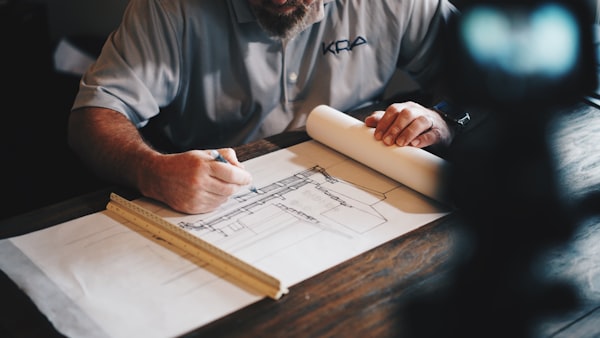 Photo: Unsplash
図面は「描く」より「決める」作業。決め方が定まれば、描く部分は機械に任せられる。
図面作成の工数を工程別に分けてみる
ある部品図の作成にかかる時間を分解しました。図面の新規作成とテンプレート適用、ビューの生成と配置、断面と詳細の追加、寸法記入、公差と表面性状の付与、表題欄の記入、最後に見た目の調整。この七工程です。
計測すると、時間配分は寸法記入が約4割、ビューの生成と配置が約2割、見た目の調整が約2割、残りが2割でした。ここで多くの人は「寸法記入から自動化しよう」と考えます。工数が一番大きいからです。しかしこれが罠です。
自動化の優先順位は、工数の大きさではなく判断の少なさで決めます。寸法記入は設計意図そのもので、どこを基準にどう測るかは人の判断です。一方、ビュー生成と配置、表題欄の記入、見た目の調整は判断がほとんど入りません。ここを合わせると全体の5割弱です。
つまり、判断の要らない部分だけを自働化しても、図面作成の工数は半分近く減る。全自動を目指さなくていいのです。この見極めが、CATIA図面自動化の成否を分けます。
ビュー生成と配置は完全に自働化できる
DraftingのAPIは、ビューの生成に関しては素直です。3Dのパートを指定し、投影方向を与えれば正面図が作れる。そこから投影ビューを派生させれば、平面図や側面図が生成できます。断面図も、切断面を定義できれば生成可能です。断面図をどのアイコンから作るか、Section View と Section Cut の違い、3Dで中を見るだけなら DMU の Sectioning で足りることは、CATIAの断面図の作り方——Section ViewとSection Cutの違いから、断面記号をマクロで引くまでに標準の操作としてまとめました。
現場で問題になるのは生成ではなく配置です。生成したビューは重なった位置に出るので、位置を計算して並べる必要があります。私たちは、各ビューの外形寸法を取得し、指定した間隔を保って配置するロジックを組みました。図枠のサイズに応じて縮尺も自動で決めます。
縮尺の決定はちょっとした工夫が要ります。全ビューを並べた総幅と総高を計算し、図枠の有効領域に収まる最大の標準縮尺を選ぶ。1:1、1:2、1:5、1:10といった刻みから選択します。中途半端な縮尺を避けるのが実務上のポイントです。
この部分だけで、図面一枚あたり15分前後かかっていた作業が1分未満になりました。派生的な効果として、図面のレイアウトが人によってばらつかなくなったことも現場では評価されました。
Sub CreateFrontView(ByVal oPartDoc As PartDocument)
    Dim oDrwDoc As DrawingDocument
    Set oDrwDoc = CATIA.ActiveDocument

    Dim oSheet As DrawingSheet
    Set oSheet = oDrwDoc.Sheets.ActiveSheet

    Dim oViews As DrawingViews
    Set oViews = oSheet.Views

    Dim oFront As DrawingView
    Set oFront = oViews.Add("FrontView")

    ' 3Dパートと投影方向を与えて生成する
    Dim oGB As DrawingViewGenerativeBehavior
    Set oGB = oFront.GenerativeBehavior
    oGB.Document = oPartDoc.Part
    oGB.DefineFrontView 1#, 0#, 0#, 0#, 1#, 0#
    oGB.Update

    ' 図枠の有効領域に収まる最大の標準縮尺を選ぶ
    Dim vScales As Variant
    vScales = Array(1#, 0.5, 0.2, 0.1)      ' 1:1 / 1:2 / 1:5 / 1:10
    Dim i As Long
    For i = LBound(vScales) To UBound(vScales)
        If FitsInFrame(oFront, vScales(i)) Then
            oFront.Scale = vScales(i)
            Exit For
        End If
    Next

    ' 位置は計算して並べる(生成直後は重なった位置に出る)
    oFront.x = 120#
    oFront.y = 180#
End Sub
中途半端な縮尺を避け、標準の刻みから選ぶのが実務上のポイントです。配置ロジックまで含めて初めて「使える」自働化になります。
寸法記入は「全自動」ではなく「候補提示」にする
CATIAには寸法の自動生成機能があります。試した方は分かると思いますが、そのまま実務に使える出力は出ません。寸法は付きますが、どれが必要でどれが冗長かの判断がないため、整理に時間がかかります。手で入れた方が速い、となりがちです。
私たちのアプローチは違います。全自動ではなく、確実に必要なものだけを自動で入れる。具体的には、全体外形寸法、穴の径と位置、面取りとフィレットの寸法。これらはルールで一意に決まり、設計意図の解釈が不要です。ここだけを自動記入します。
残りは人が入れます。ただし、入れやすい状態を作っておく。基準面のマーキング、寸法配置のガイド線、記入済み寸法の重なり回避。この下ごしらえがあるだけで、手作業の速度が上がります。全体では寸法記入工数の3割から4割が削減できました。
重要なのは、自動記入した寸法と人が入れた寸法を区別できるようにしておくことです。私たちはプロパティに識別情報を持たせています。再実行時に自動分だけを更新し、人の記入を壊さない。この仕組みがないと、ツールは一度しか使われません。
自動化の優先順位は、
工数の大きさではなく判断の少なさで決める。
表題欄と注記は最も費用対効果が高い
地味ですが、表題欄の自動記入は投資対効果が突出しています。部品番号、部品名、材質、質量、図番、日付、作成者。これらは3Dモデルのプロパティや社内システムに既にあるデータです。手で転記する必要はありません。
私たちは、モデルのプロパティを読み、規定の変換規則を通して表題欄に流し込む処理を作りました。同時に、モデル側にデータがない、あるいは形式が規定と違う場合は記入せずに停止します。空欄で出すことも、推測で埋めることもしません。
この「埋めない」判断が大事です。表題欄が間違った図面は、間違ったまま流通します。材質欄が違えば、違う材料で加工されます。だから、確信が持てないなら止める。異常があれば止まるという自働化の原則を、ここでも徹底しています。
注記も同様です。定型の注記は材質や表面処理から自動選択できます。ただし選択できなかった場合は人に投げる。全部を埋めようとせず、確実な部分だけを確実にやる。この割り切りが、現場で使われ続けるツールの条件です。
Sub FillTitleBlock(ByVal oPartDoc As PartDocument)
    Dim oProps As Parameters
    Set oProps = oPartDoc.Product.UserRefProperties

    Dim sMaterial As String
    On Error Resume Next
    sMaterial = oProps.Item("材質").ValueAsString
    On Error GoTo 0

    ' モデル側にデータがない、または形式が規定と違うなら書かない
    If Len(Trim$(sMaterial)) = 0 Then
        MsgBox "材質がモデルに登録されていません。" & vbLf & _
               "表題欄を記入せずに処理を中止します。", vbCritical
        Exit Sub
    End If
    If Not IsAllowedMaterial(sMaterial) Then
        MsgBox "材質「" & sMaterial & "」は規定の表記ではありません。中止します。", vbCritical
        Exit Sub
    End If

    ' 背景ビュー上のテキスト要素に流し込む
    Dim oBg As DrawingView
    Set oBg = CATIA.ActiveDocument.Sheets.ActiveSheet.Views.Item("Background View")
    oBg.Texts.Item("TB_MATERIAL").Text = sMaterial
    oBg.Texts.Item("TB_PARTNUMBER").Text = oPartDoc.Product.PartNumber
    oBg.Texts.Item("TB_DATE").Text = Format$(Date, "yyyy-mm-dd")
End Sub
空欄で出すことも、推測で埋めることもしません。材質欄が違えば違う材料で加工されます。確信が持てないなら止める、が原則です。
図面テンプレートの整備が9割を決める
実装の話をしてきましたが、正直なところ、CATIA図面自動化の成否の大半はテンプレートで決まります。図枠、表題欄の要素名、レイヤ構成、線種と文字スタイルの定義。これらが統一されていない組織では、どんなコードを書いても自動化は安定しません。
私たちが案件に入ると、まずテンプレートの棚卸しから始めることがよくあります。似て非なる図枠が10種類あった、表題欄の項目名が図面ごとに違った、といった状況は珍しくありません。この整理をせずに実装に入ると、例外処理だらけのコードになります。
テンプレートを整えると、コードは驚くほど短くなります。ある案件では、テンプレート統一の前後で図面自動化ツールのコード量が3分の1になりました。しかも処理速度が上がり、エラーが激減した。コードで吸収していた差異を、データ側で消した結果です。
この作業は自動化そのものより価値が高いことすらあります。テンプレートが揃えば、自動化しなくても手作業の速度が上がるからです。私たちが最初のヒアリングで必ず図面テンプレートを見せてもらうのは、そのためです。
どこまでやるかを決めるのが設計者の仕事
図面作成の自働化はどこまでできるか。私たちの答えは「判断が入らないところまで」です。技術的にはもっとできます。設計意図を推測して寸法を入れることも、注記を生成することも、できないわけではありません。やらないのは、間違いが検出されないまま流れるからです。
AIを使えば全部できるのでは、と聞かれます。私たちは逆の立場を取っています。特許第7907964号として保有するAIエージェント「Qi」は、AIにコードを生成させません。AIは検証済みの社内ツールを選択するだけです。図面という、間違えたら物理的な損失が出るものに、その場で作られた未検証のコードを触らせない。
「AIに作らせない。」という私たちのキャッチコピーは、AIを否定しているわけではありません。AIに向いている仕事は選択と判断の補助であり、検証されていない生成物を現場に流すことではない、という主張です。
図面自動化を検討しているなら、まず自社の図面作成工程を七つ程度に分解して、それぞれに判断がどれだけ入るかを書き出してみてください。判断ゼロの工程だけで、たいてい4割から5割の工数があります。そこから始めるのが確実です。ヒアリングと自働化設計書の提案までは無料でお受けしています。
ここまでの工程は、いずれもCATIAのマクロで実装できます。ただし全自動を狙わず、判断が要る部分は人に残すのが定着のコツです。
同じような自働化を検討中でしたら、一度話を聞かせてください。ヒアリングと自働化設計書の提案までは無料で行っています。使えるものが無ければ、無いとお伝えします。